COMICWAVEAnmeldenRegistrieren
Startseite / Ratgeber / Webtoon erstellen
Ratgeber · Von der Story zur vertikalen Episode

So erstellst dueinen Webtoon.

Um einen Webtoon zu erstellen, legst du ein Ziel für die Episode fest, teilst es in für das Scrollen geeignete Handlungsschritte auf, definierst feste Referenzen für wiederkehrende Figuren, planst den vertikalen Rhythmus als Storyboard, zeichnest und beschriftest jedes Panel und prüfst anschließend die Vorschau, bevor du die finale Fläche für deine Veröffentlichungsplattform zuschneidest.

Keine Karte erforderlich · jeder Schritt wird vor kostenpflichtigen Credits als Vorschau gezeigt
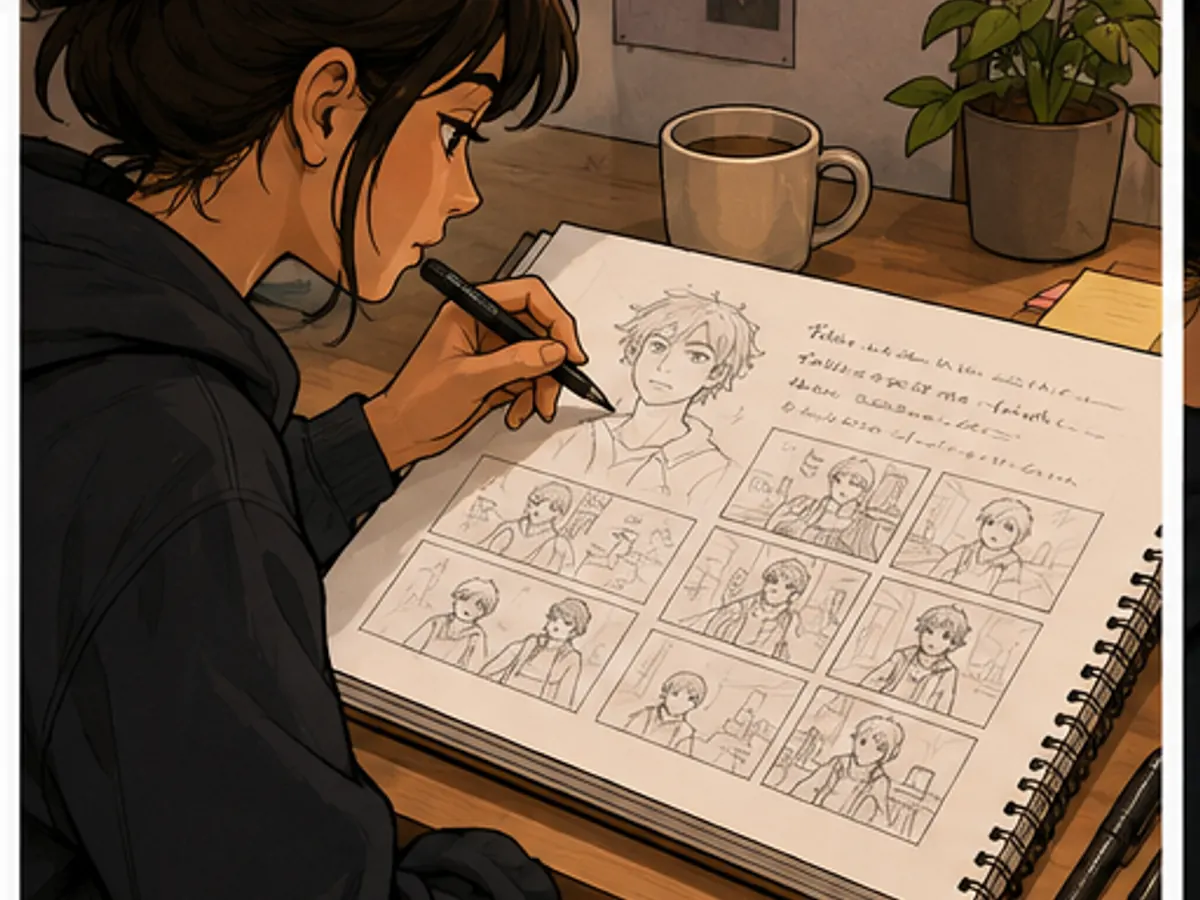
Eine Person skizziert Handlungsschritte und Thumbnails in einem Notizbuch01
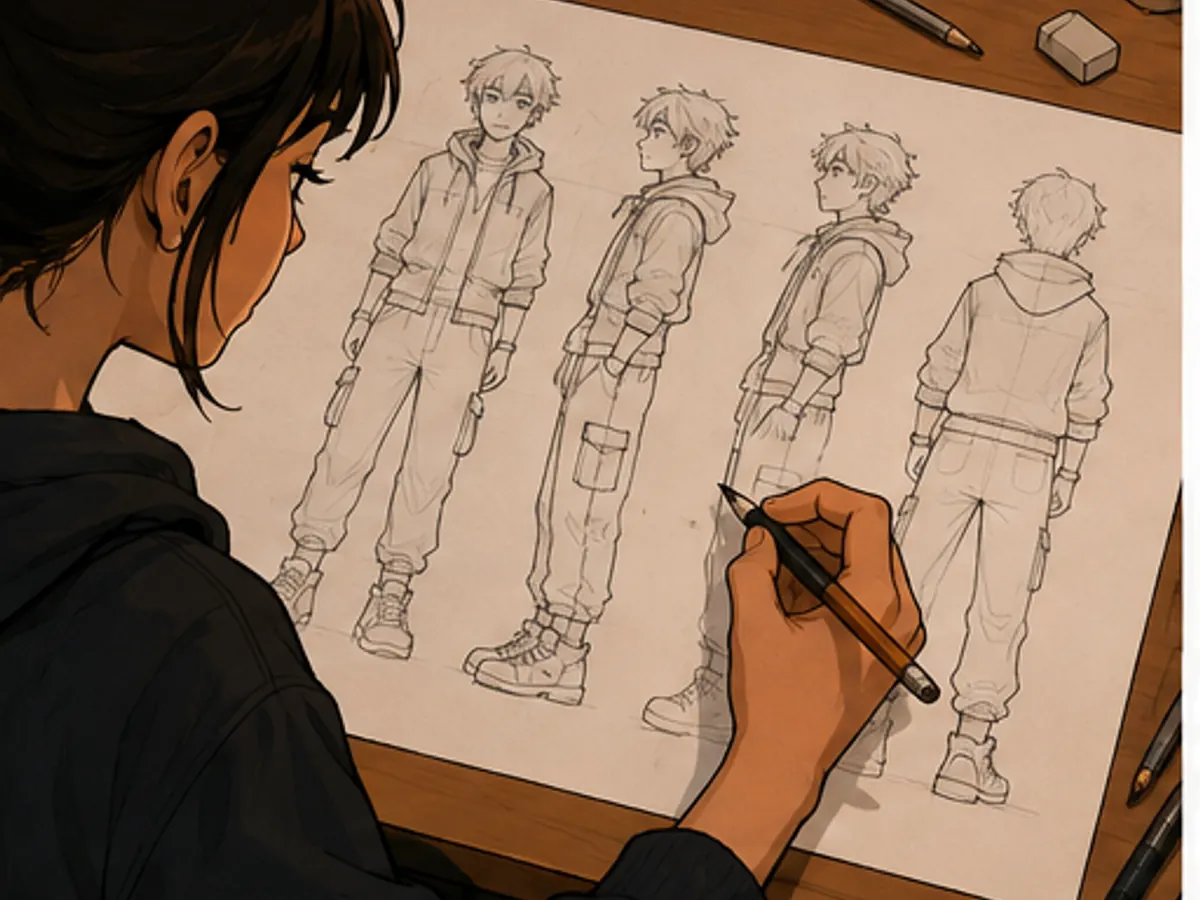
Eine Person zeichnet ein Charakter-Drehbuch02
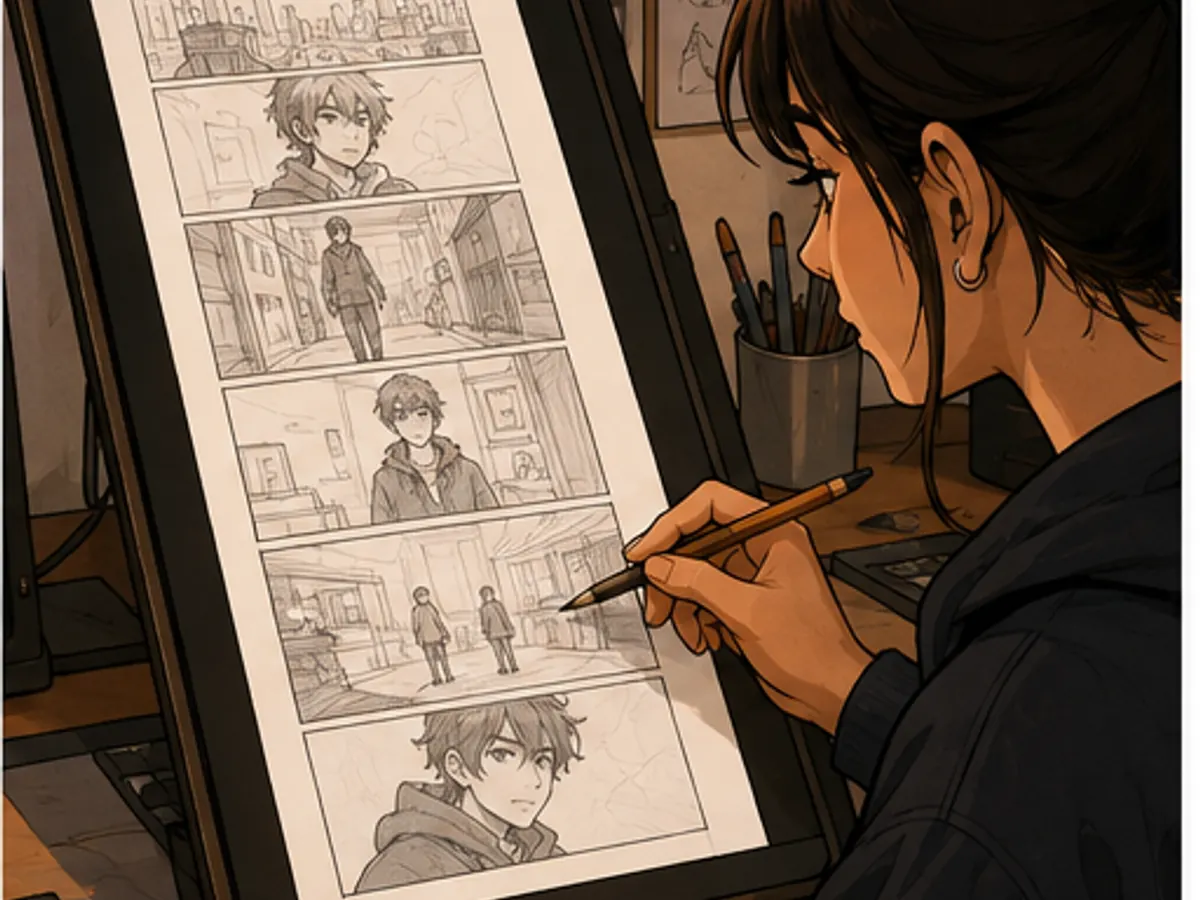
Eine Person ordnet ein vertikales Comic-Storyboard auf einem Tablet an03
Idee · Besetzung · Vertikales Storyboard · Artwork · Handyvorschau

Hier ausprobieren

Die Schnell-Comic-Planung ist kostenlos — du bestätigst vor dem Zeichnen
Mit Schnell-Comic kostenlos planen

Checkliste für die erste Episode

Ziel der Episode
Eine klare Veränderung, Enthüllung oder Entscheidung
Handlungsplan
Einstieg, Zuspitzung, Wendepunkt und Schlussmoment
Besetzung
Freigegebene, wiederverwendbare Referenzen
Storyboard
Vertikaler Abstand und Lesereihenfolge auf Mobilgeräten
Beschriftung
Kurze, editierbare Textzeilen im freien Bildraum
Exportieren
Lange Vorschau plus plattformgerechte Abschnitte
01

Episode definieren

Beginne mit einem Satz, der beschreibt, was sich verändert. Eine Figur trifft eine Entscheidung, entdeckt eine Information oder stößt auf ein neues Hindernis. Dieses Versprechen hält die Episode fokussiert.

Verwandle das Versprechen in eine kurze Liste von Handlungsschritten. Nimm die Ausgangssituation, den zunehmenden Druck, einen Wendepunkt und ein Schlussbild auf. Streiche jeden Schritt, der die Episode nicht voranbringt.

Bei ComicWave: Prüfe in ComicWave den Szenenplan und den geschätzten Panelaufwand, bevor du mit dem Zeichnen beginnst.
02

Die vertikale Leseführung planen

Erstelle das Storyboard auf einer hohen Fläche. Geschlossene Panels erzeugen Tempo, offener Raum schafft eine Pause. Platziere wichtige Enthüllungen unter ausreichend Abstand, damit die Lesenden sie beim Scrollen entdecken.

Halte Dialoge kurz und lasse in der Komposition ausreichend Platz dafür. Prüfe die Lesereihenfolge bei Handybreite, wo kleine Gesichter und überfüllte Sprechblasen sofort auffallen.

Bei ComicWave: Nutze getrennte Panels und editierbare Abstände, um den Scrollverlauf vor dem Export abzustimmen.
03

Fertigstellen und veröffentlichen

Gib wiederkehrende Figuren frei und erstelle oder zeichne jeweils ein Panel. Prüfe Kontinuität, Beleuchtung und wichtige Requisiten, bevor du mit den Beschriftungen beginnst.

Prüfe jede Textzeile, sieh dir den vollständigen Scrollverlauf an und kontrolliere jeden geplanten Schnitt. Plattformlimits ändern sich. Bestätige daher die aktuellen Maße und Upload-Regeln beim jeweiligen Dienst.

Bei ComicWave: Exportiere eine lange Vorschau und nummerierte Abschnitte und lade sie anschließend selbst hoch.

Was du bekommst

Formuliere das Versprechen der Episode in einem Satz

Lege fest, was sich bis zum Ende der Episode verändert, bevor du entscheidest, wie viele Panels du zeichnest.

Plane den Scroll-Rhythmus

Nutze Abstände, um Pausen, Enthüllungen und Übergänge zu steuern, statt die Fläche wie eine gedruckte Seite zu behandeln.

Erstelle wiederverwendbare Referenzen

Lege die wichtigsten Figuren und Schauplätze frühzeitig fest, damit zukünftige Episoden auf stabilen visuellen Referenzen aufbauen.

Vor der Veröffentlichung prüfen

Lies die komplette Episode auf einem Handy, prüfe Beschriftungen und Schnitte und erstelle erst danach die Dateien für den finalen Upload.

So funktioniert es

01
Plane die Episode

Formuliere die zentrale Veränderung, vier bis acht Handlungsschritte und das Schlussbild oder den Cliffhanger.

02
Erstelle ein vertikales Storyboard

Ordne grobe Panels und Abstände auf einer hohen Fläche an und teste anschließend das Tempo bei Handybreite.

03
Fertigstellen und exportieren

Erstelle oder zeichne freigegebene Panels, füge editierbare Texte hinzu, prüfe den langen Scrollverlauf und erstelle sichere Abschnitte.

Ein praxisnaher Produktionsablauf für Webtoons

Sechs originale Workflow-Illustrationen für diesen Ratgeber. Sie zeigen Planungsschritte und versprechen kein bestimmtes generiertes Ergebnis.

Warum Kreative die Kontrolle behalten

Sieh genau, was unter deiner Kontrolle bleibt. Kundenstimmen erscheinen hier erst, wenn wir die Erlaubnis zur Veröffentlichung haben.

Produktfunktion
Der Workflow bleibt überprüfbar

ComicWave führt den Plan der Webtoon-Episode, die generierten Panels und die Beschriftungen als getrennte Schritte. So kannst du die Struktur vor dem Zeichnen prüfen und ein schwaches Ergebnis ersetzen, ohne bereits akzeptierte Arbeit zu verwerfen.

Produktfunktion
Die Beispiele sind eindeutig gekennzeichnet

Die visuellen Beispiele auf dieser Seite sind originale Konzeptillustrationen, die für dieses Thema erstellt wurden. Sie sind keine Kundenarbeiten oder Benchmark-Ergebnisse und versprechen nicht, dass jedes generierte Ergebnis ihnen entspricht.

So haben wir das geprüft
Verfasst von ComicWave-Produktteam
Geprüft von ComicWave-Inhaltsprüfung am 2026-09-04
Geprüfte Nachweise: Umsetzung des ComicWave-Produkts · Redaktionelles Keyword-Briefing von ComicWave · Originale Konzeptillustrationen speziell für diese Seite

Warum das besser ist als ein großer Prompt

Was du brauchstEin BildmodellComicWave
Dasselbe Gesicht in jedem PanelNeu erzeugen, bis es ungefähr passtBestätigtes Blatt an relevanten Panels; Ergebnisse bleiben überprüfbar
Ein einzelnes schlechtes Panel korrigierenDas gesamte Bild neu erzeugenEin Panel, ein Auftrag, benachbarte Panels bleiben unverändert
Eine Dialogzeile ändernNeu zeichnen und hoffenKostenlos — Text ist Vektor, nicht Pixel
Lesereihenfolge und StegeWas auch immer das Modell zeichnetEin echtes Layout, das du kostenlos wechseln kannst
Druck mit 300 dpiHochskalieren und hoffenSeitengröße, Beschnitt, Anschnitt und ein Prüfwerkzeug
Die Kosten vorher kennenPro Versuch bezahlenReserviert, abgerechnet, freigegeben — vorab angezeigt
Kostenlos 50 Credits · Creator 24 $ · Studio 72 $Credits werden vor einem Auftrag reserviert und bei einem Fehlschlag freigegeben.Preise ansehen →

Fragen

Verwandte Tools

Dieselbe Kategorie, der nächste Schritt im Workflow und etwas zum Weiterlesen.

Beginne mit einer Episode, die du fertigstellen und prüfen kannst.

Plane deine erste EpisodePreise ansehen